コラージュの作り方|スマホ・PCで無料、きれいに見せるコツ
写真コラージュは、複数の写真を1枚の画像にまとめたものです。旅行の思い出、子どもの成長記録、インスタ投稿などによく使われます。
この記事では、スマホでもPCでも使える作り方を紹介します。アプリのインストールや会員登録は必要ありません。
コラージュの作り方は4ステップ(3分で完成)
基本の流れは、スマホでもPCでも同じです。
① 写真を選ぶ
使いたい写真を2〜9枚選びます。迷ったら、まずは3〜4枚から始めると失敗しません。
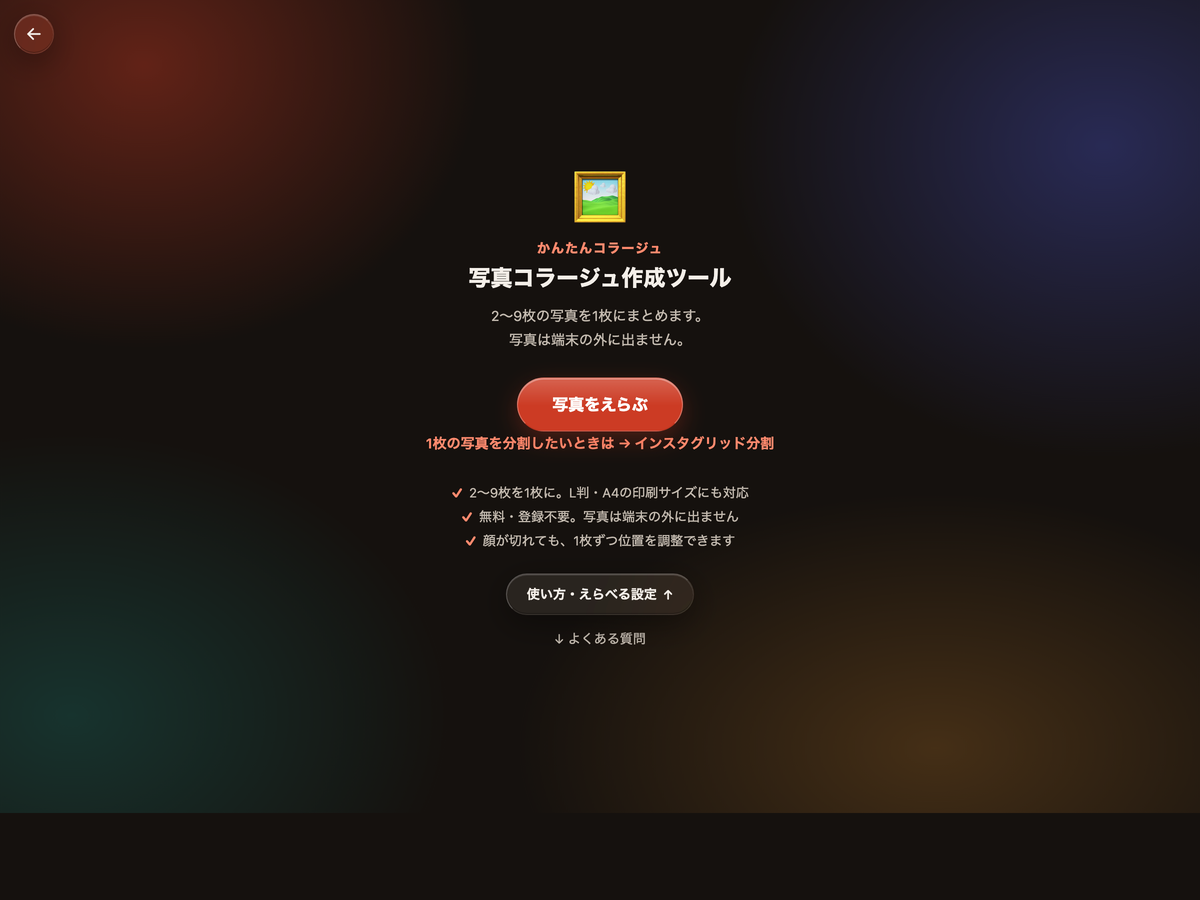
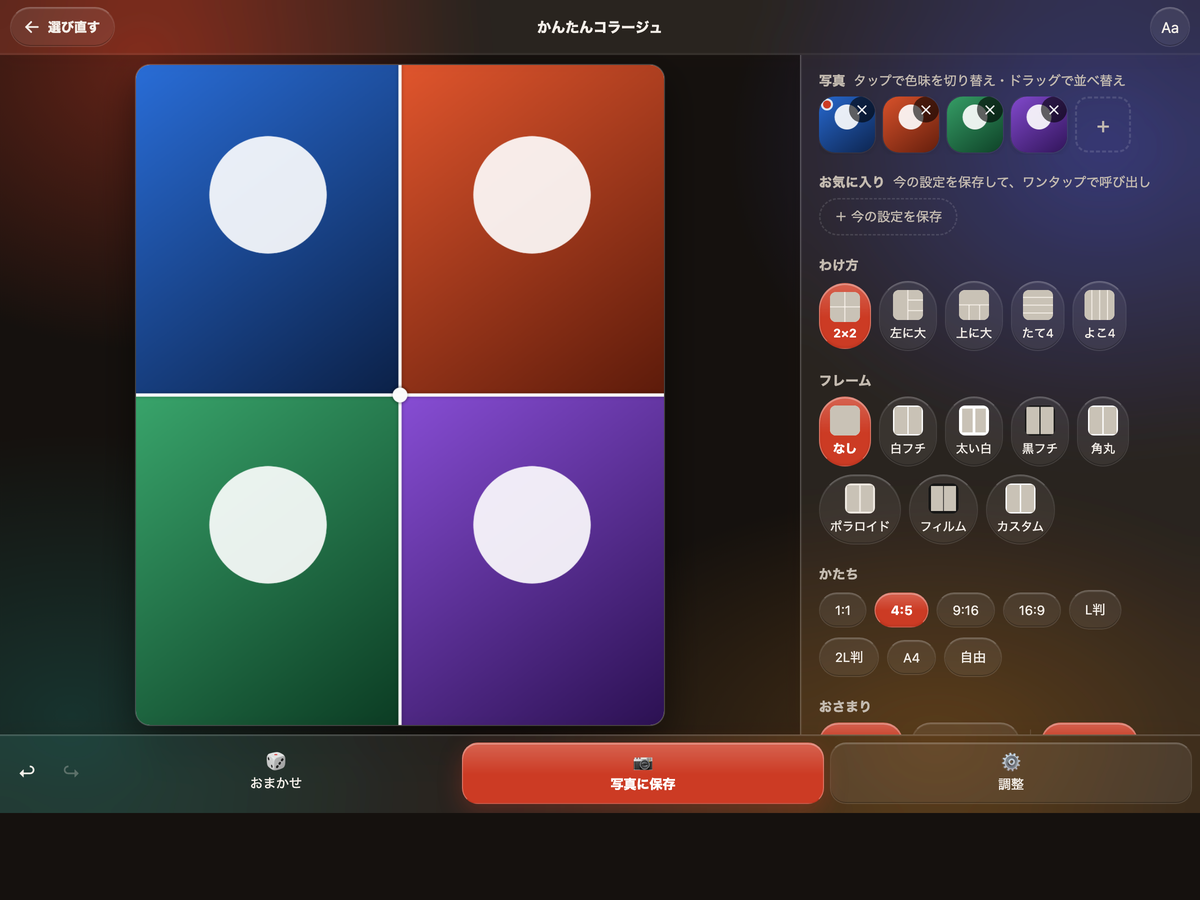
② レイアウト・枚数を選ぶ
写真の枚数に合わせて、並べ方を選びます。仕上がりの比率は「かたち」から選べます。
インスタ用なら正方形(1:1)か縦長(4:5)が定番です。縦長3:4にしたいときは、「自由」を選んで幅3・高さ4を入力します。
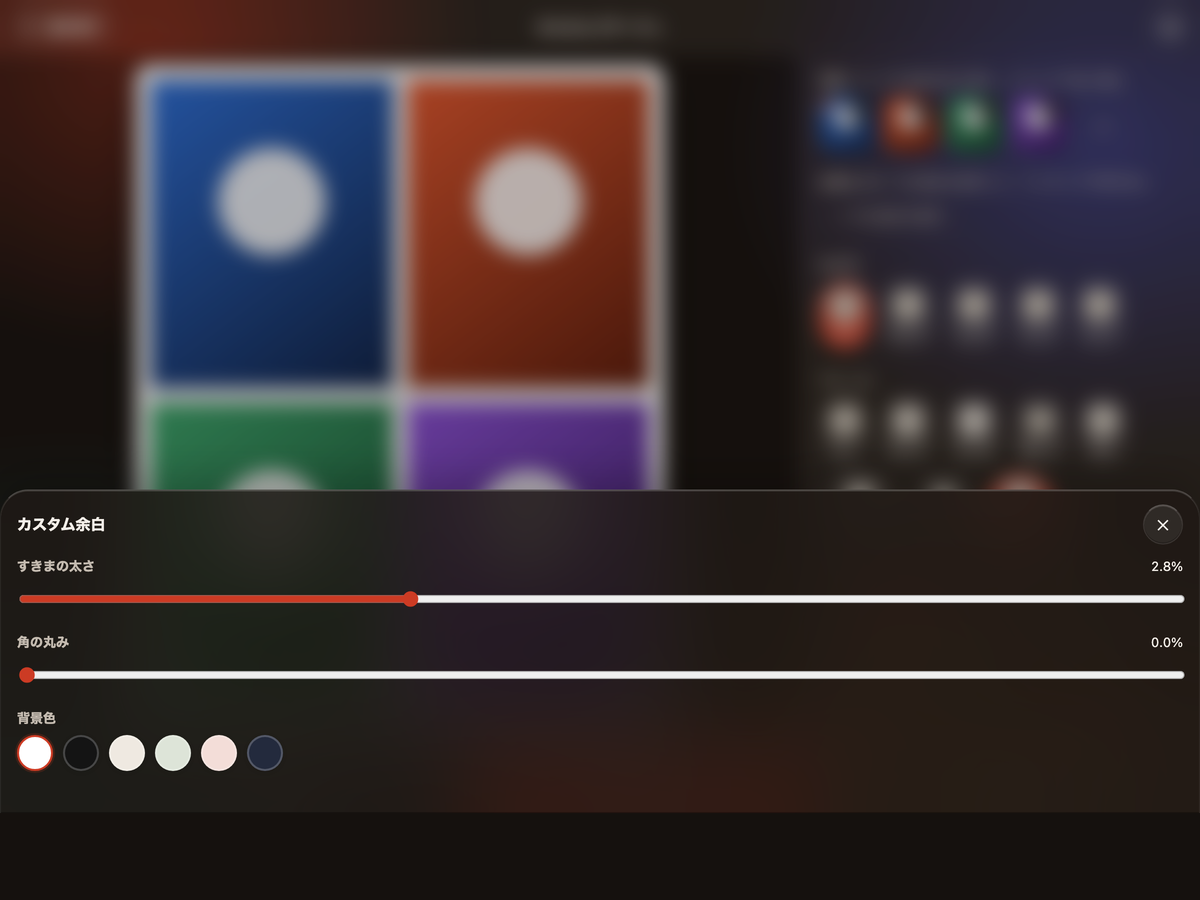
③ 余白と枠を整える
写真の間のすき間(余白)と、枠の色を調整します。余白を入れるだけで、ぐっと整った印象になります。
④ 保存・印刷する
できあがったら、画像として保存します。L判・A4での印刷にも対応しています。
保存される画像の大きさは、選んだ写真のうち一番大きい辺で決まります(長辺1200〜4096px)。スマホで撮った写真なら、印刷にも十分な画質になります。
この作業は、写真をどこにも送らずに行われます。作った画像だけが、あなたの端末に保存されます。途中で閉じると選んだ写真は消えるので、作り終えたら、まず保存してください。

スマホでのコラージュの作り方【iPhone・Android】
スマホでも、ブラウザでサイトを開くだけで作れます。アプリを入れる必要はなく、スマホの容量も使いません。
iPhone(Safari)の手順
- Safariで「かんたんコラージュ」を開く
- 「写真をえらぶ」をタップし、写真を選ぶ
- レイアウトと「かたち」を選ぶ
- 余白を整えて、「写真に保存」を押す
- 共有シートで「画像を保存」を選ぶと、写真アプリに入ります
Android(Chrome)の手順
- Chromeで「かんたんコラージュ」を開く
- 「写真をえらぶ」をタップし、ギャラリーから写真を選ぶ
- レイアウトと「かたち」を選ぶ
- 余白を整えて、「写真に保存」を押す
- 共有シートで、保存先(写真アプリなど)を選ぶ
スマホで作るときの注意点
- 写真は外に送られない:写真はスマホの中だけで処理され、サーバーに送信されません。
- 途中で閉じると、写真は消える:作り終えたら、先に保存してください。
- ネットワーク:一度ページを開いたあとは、編集と保存を通信なしでできます。ただし、開き直すには通信が必要です。
PCでの作り方とスマホとの違い
作り方の手順は同じです。違いは「得意な場面」にあります。
PCが向いている場面
- 9枚など、たくさんの写真を並べるとき
- A4で印刷して、掲示物やアルバムにするとき
- カメラで撮った大きな写真を使うとき
PCでは、写真をウィンドウにドラッグ&ドロップして読み込めます。保存は、保存先を選ぶ画面で行います。
スマホとPCの比較
| スマホ | PC | |
|---|---|---|
| 手軽さ | ◎ 撮ってすぐ作れる | ○ |
| 細かい調整 | ○ | ◎ 画面が大きく見やすい |
| 向いている用途 | インスタ・LINE | 印刷・大量の写真 |
| アプリ・登録 | 不要 | 不要 |
コラージュをきれいに見せる5つのコツ
同じ写真でも、少しの工夫で見え方が大きく変わります。
枚数は「主役1枚+脇役」で決める
全部の写真を同じ大きさにすると、どこを見ればいいか迷います。一番見せたい写真を大きく、残りを小さく並べると、まとまりが出ます。
- 2〜3枚:主役をはっきり見せたいとき
- 4〜6枚:旅行や1日の流れを見せたいとき
- 9枚:たくさんの思い出を一覧にしたいとき
余白は均一にそろえる
すき間の幅がバラバラだと、雑な印象になります。余白を同じ幅にそろえるだけで、整って見えます。迷ったら、白の余白がどんな写真にも合います。
色味・明るさをそろえる
明るい写真と暗い写真が混ざると、ちぐはぐに見えます。同じ時間帯・同じ場所の写真を選ぶと、自然にまとまります。
縦横の向きをそろえる
縦長と横長の写真を混ぜると、トリミングで大事な部分が切れがちです。できるだけ同じ向きの写真でそろえましょう。
用途で比率を決める
最初に「どこで使うか」を決めると、作り直しが減ります。
- インスタ投稿:正方形(1:1)か縦長(4:5)
- 印刷:L判・A4
- スマホの壁紙・ストーリーズ:縦長(9:16)
インスタのサイトは、Instagram投稿に最適な画像サイズ完全ガイドで詳しく紹介しています。
目的別コラージュのやり方
インスタに投稿する
正方形か縦長で作ります。プロフィールで3分割・9分割の写真を並べたいときは、インスタグリッド分割が便利です。
印刷してアルバムや掲示物にする
L判やA4を選んで保存し、そのまま印刷します。大きく印刷するなら、なるべく元の画質が高い写真を使いましょう。印刷の目安は、印刷用フォトコラージュの解像度とDPI設定ガイドにまとめています。
誕生日や記念日のプレゼントにする
主役の写真を中央に大きく置き、まわりに思い出の写真を並べます。印刷してフレームに入れれば、手作りのプレゼントになります。
よくある質問
本当に無料ですか?会員登録は必要?
完全無料で、会員登録も不要です。
写真はどこかにアップロードされますか?
されません。写真はお使いのスマホやPCの中だけで処理され、作り終えた写真は、どこにも残りません。アプリを使わずにブラウザだけで作る方法は、アプリを入れずに写真コラージュを作る方法で詳しく紹介しています。
何枚までまとめられますか?
2〜9枚に対応しています。
スマホの容量は減りますか?
アプリを入れないので、保存した画像の分だけ容量を使います。
まとめ
コラージュは「写真を選ぶ → レイアウト → 余白 → 保存」の4ステップで作れます。主役を決めて、余白と色味をそろえるのが、きれいに見せるコツです。
かんたんコラージュなら、スマホでもPCでも、アプリなし・登録なしで今すぐ作れます。写真は、サーバーにも、このサイトにも残りません。