アプリを入れずに、写真を残さずにコラージュを作る方法
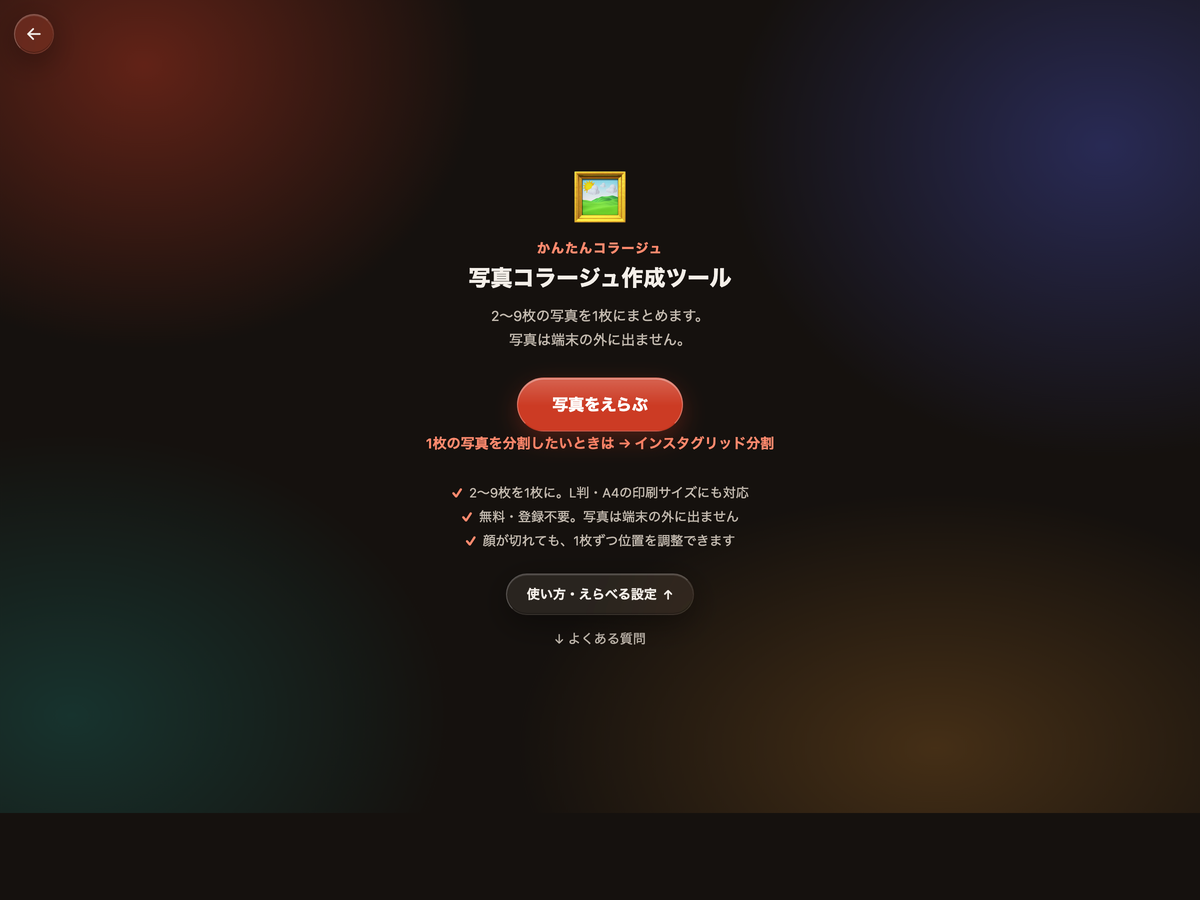
写真コラージュを作るのに、アプリを入れる必要はありません。このページでは、ブラウザだけで作る方法と、その中で一番大事な点、「写真がどこにも残らない」ことを説明します。
アプリを入れない、3つのこと
- インストールが要らない。スマホの容量を使わず、ブラウザでページを開くだけです。
- 会員登録が要らない。メールアドレスも、パスワードも、必要ありません。
- 写真がどこにも残らない。選んだ写真は、サーバーに送られません。このサイトにも、残りません。
「写真が残らない」とは、どういうことか
ここで大事なのは、「写真」と「作った画像」を分けて考えることです。
- 写真:あなたの端末の中で並べられるだけです。サーバーには送られず、このサイトにも残りません。
- 作った画像:作り終えたあと、保存した分だけ、あなたの端末に残ります。
つまり、「保存しない」のは写真のほうです。作った画像は、写真アプリや、ダウンロードフォルダに保存されます。
ブラウザだけで作る手順
- ページを開く。「かんたんコラージュ」を、ブラウザで開きます。
- 写真をえらぶ。2〜9枚の写真を選びます。
- レイアウトと比率を決める。並べ方、フレーム、比率(かたち)を選びます。
- 保存する。「写真に保存」を押します。スマホでは共有シートが開き、保存先を選びます。PCでは保存先を選ぶ画面が開きます。

一番大事な注意点:途中で閉じると、写真は消えます
写真を残さない設計なので、ページを閉じたり、再読み込みしたりすると、選んだ写真は消えます。途中の作業は、もう一度やり直しになります。
- 作り終えたら、まず保存してください。
- 比率やフレームなどの設定は残るので、次回は同じ設定で始められます。
- 写真の形式によっては、ブラウザで開けないことがあります(一部の機種で撮ったHEIC形式など)。その場合は、JPEG形式で書き出し直すと開けます。
アプリと比べると
| アプリ | ブラウザ(かんたんコラージュ) | |
|---|---|---|
| インストール | 必要 | 不要 |
| 会員登録 | 必要な場合がある | 不要 |
| 写真の扱い | アプリによって違う(クラウドに保存される場合もある) | サーバーに送らない。このサイトにも残らない |
| 途中で閉じた場合 | アプリによる | 選んだ写真は消える(設定は残る) |
どちらが良いかは、使い方によります。「写真を預けたくない」「アプリを増やしたくない」なら、ブラウザで作るほうが向いています。
ネットワークについて
一度ページを開いたあとは、写真の選択、編集、保存を、通信なしでできます(Chromeで確認しました)。ただし、ページを開き直すには通信が必要です。
よくある質問
本当に写真は残らないのですか?
サーバーには送られず、このサイトにも残りません。写真は、ページを閉じると消えます。作った画像だけが、あなたの端末に保存されます。
お金はかかりますか?
かかりません。無料で使えます。
どの写真でも使えますか?
JPEGやPNGなど、ブラウザが表示できる形式なら使えます。一部の機種のHEIC形式は、開けないことがあります。
まとめ
アプリを入れず、会員登録もせず、写真をどこにも残さずに作れるのが、このツールの特徴です。写真の扱いについては、写真をアップロードしないツールという選択でも説明しています。作り方の基本は、コラージュの作り方にまとめました。